晚自习观察员@night_study楼主
1楼今晚有人一起去观星吗?
👍 8? 0
KONGTIAN / CREATOR HANDBOOK
创作指南 · 找到图中编号,对照下方操作说明
这里截取了当前创作页面的真实界面,填入演示内容。橙色编号标出要填写或点击的位置,对应图下同编号说明。手机上可点击图片查看原图。
进入创作中心 →开始之前
注册并完成邮箱确认后登录,进入“创作中心”。你保存的作品草稿会出现在“我的作品”中,可以回来继续写。论坛的改写会自动同步,未发出的新回复仍留在输入框;校刊和事件请按页面提示保存。
第一次写论坛?打开论坛创作,先发出楼主首帖,再像回帖一样继续写。昵称和头像自动准备好,需要时再改;无需先建人物档案或论坛身份。
先认清三个名字
论坛创作会自动生成可用身份,你也可以进入“建立论坛身份”,按图填写:
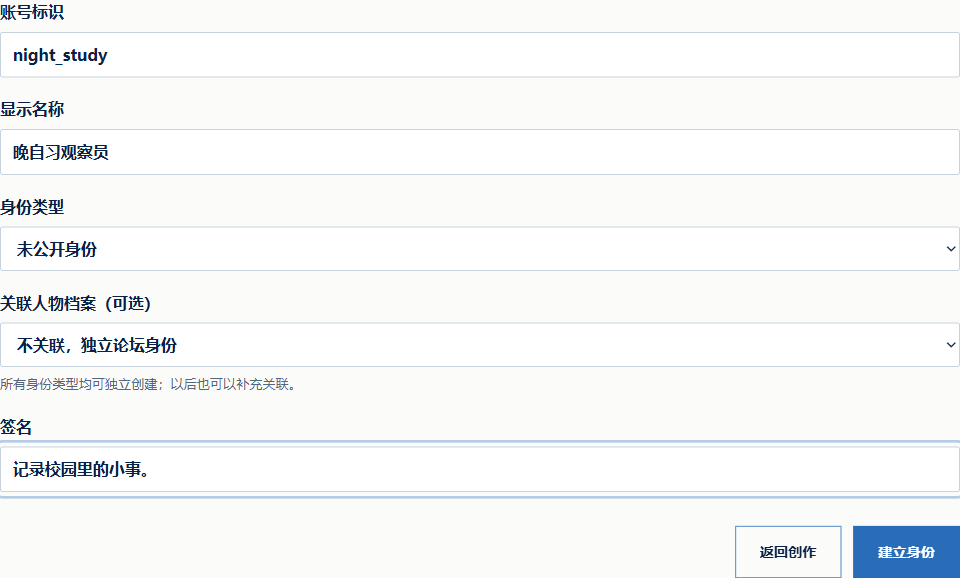
填写 @ 后面的名字,例如 night_study;使用 2–32 位英文字母、数字或下划线。
填写帖子里显示的昵称,例如“晚自习观察员”,可以用中文。
可以保持“不关联,独立论坛身份”。包括学生在内的所有身份类型,都无需先创建人物档案。
填写完成后点击这里。以后可从创作中心的“论坛身份”列表修改资料、补充头像或关联人物。
论坛中的发言身份是你自己创建的账号。关联校园档案只建立联系,不会修改该档案的设定。
第一场校园讨论
打开“创作论坛主题”,点击“开始写帖子”。直接写下楼主第一条消息,点击“发出首帖”。昵称和默认头像已自动准备好,不用先建人物或论坛账号;顶部可以直接改帖子标题。
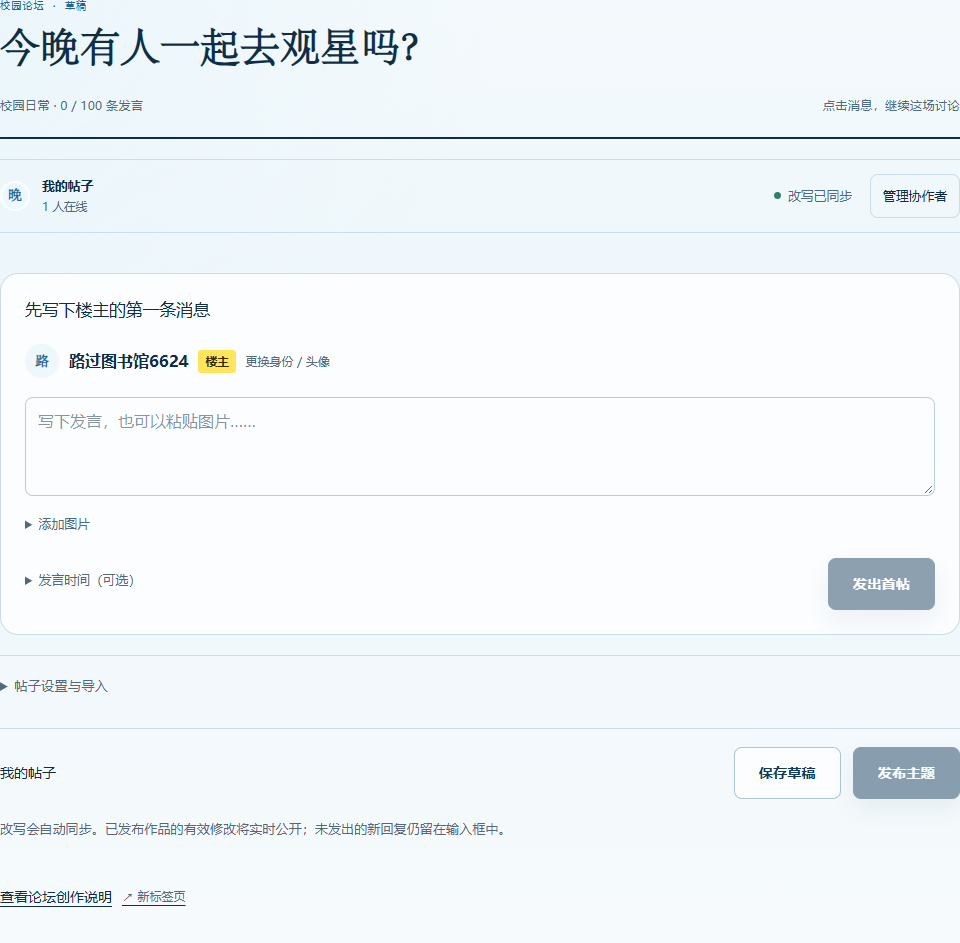
直接改这里,和读者看到的帖子标题保持一致。
昵称和字头像已自动准备好;点击可选其他身份、改昵称或上传头像。
写楼主想说的话,也可以粘贴图片。还没有首帖时,先完成这一条。
将消息加入当前帖子,随后就能像回帖一样继续写。离开前检查顶部同步状态。
已有发言一直按最终阅读样式显示。底部输入框可以接着发言;点击任意消息或它右上角的“···”,打开下面的操作弹窗。
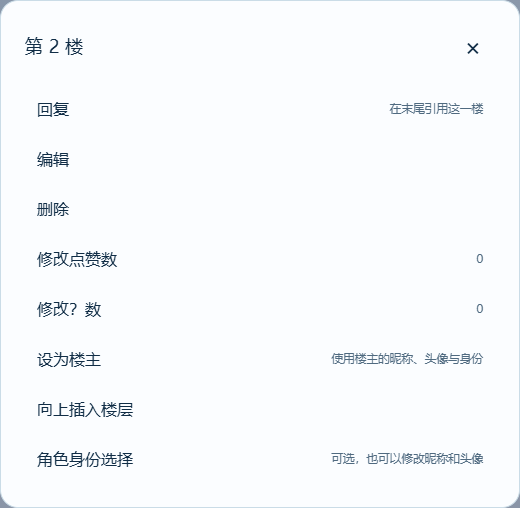
在底部输入框接着写,新消息追加末尾并引用这条消息。
把所选消息切换为楼主身份,昵称、头像和楼主标记一起跟随。
在这条消息之前插入发言,已有回复仍指向原消息。首楼前不能插入。
不是必填步骤。需要时选择已有身份,或设置昵称和头像;编辑和反应数也在本菜单里。
添加图片可展开输入框下的“添加图片”,支持多选 JPEG、PNG 或 WebP,每张最多 10MB,也可以粘贴图片。上传完成后可在发言效果里检查,删除对应图片行可移除图片。引用只展示直接目标的正文与缩略图,点击缩略图查看完整图片。
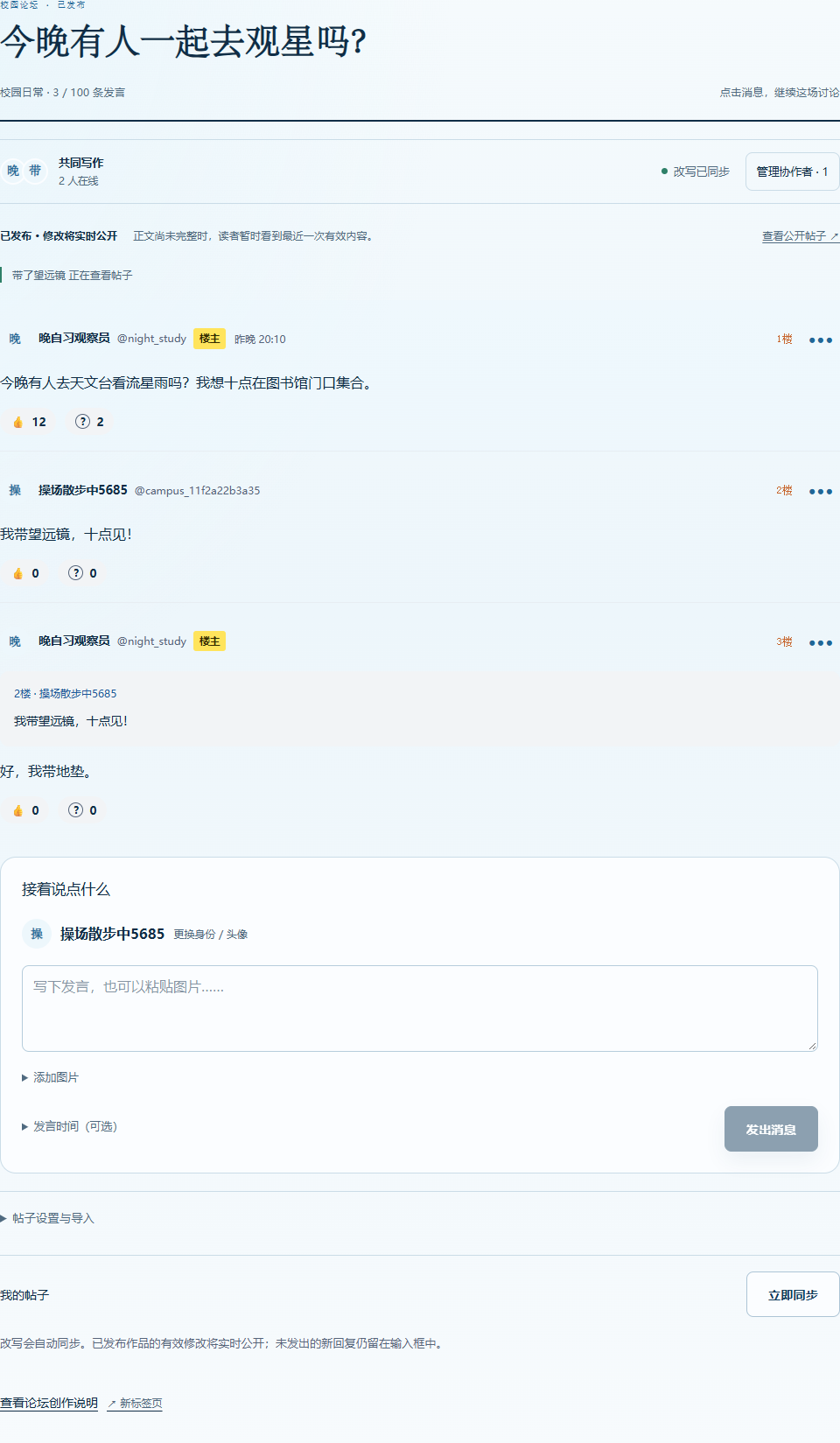
点击消息正文或右上角的省略号,打开操作弹窗。键盘可用 Tab 到达这个按钮。
直接发表独立发言,或在选中回复对象后继续写。取消引用不会清空正文。
版面、标签、关联档案和 Markdown 导入都收在这里,需要时再展开。
离开前确认同步完成。首次发布由作者负责;发布后的有效改写实时公开。
版面、标签、关联校园档案和 Markdown 导入收在“帖子设置与导入”里。关联只建立联系,不修改档案。论坛改写会自动保存和同步;有未发出的新消息时,先发出或清空,再离开。已发布作品的有效改写会实时出现在公开页面。
在创作中心或公开帖子点击“进入编辑模式”,可继续修改已发布作品。帖子顶部显示在线成员、正在编辑的位置和同步状态。文字改写会实时同步,“完成编辑”只是收起窗口,不会等到它被点击后才保存。
作者点击“管理协作者”,输入对方的创作者 @账号即可添加。对方能在“我的帖子与协作”进入。协作者可以改写,首次发布和成员管理仍归作者;移除成员后,对方失去后续读写权限,已有内容保留。
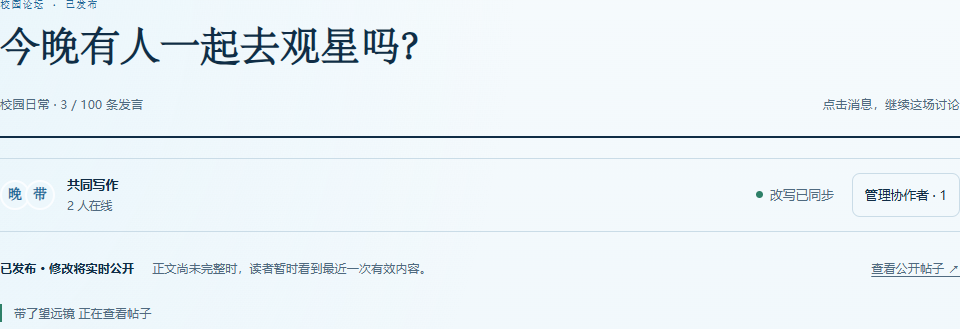
这里显示正在打开作品的创作者;下方提示对方正在查看或编辑的位置。
确认“改写已同步”后离开。断线或内容不完整时,这里会给出相应提示。
只有作者可以添加或移除协作者。首次发布也由作者完成。
已发布作品的有效改写会直接同步给读者,无需再次发布。
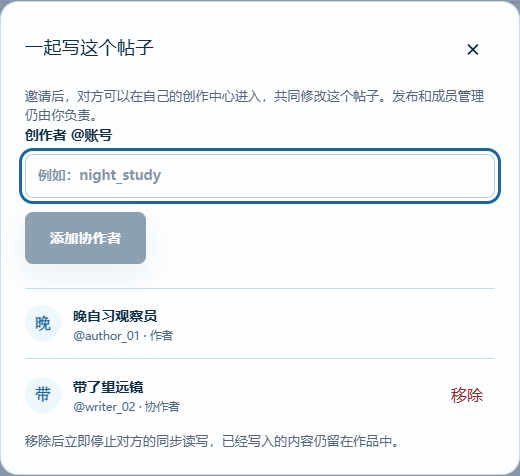
填写对方的创作者账号。故事里的论坛身份不能代替这个账号。
添加后,对方能从自己的创作中心进入,并同时改写这个帖子。
停止对方后续读写,已经写入的贡献继续保留。
断线时本机保留改写,重新连接后合并。暂时空白或图片不可用的内容保留给编辑者,读者继续看到最近有效版本;同步错误时可以下载当前改写留存。
第 3 层接在第 2 层下面,形成连续对话。 楼层编号仍是 #03。
改变回复对象可查看直接目标引用卡片。示例昵称不是站内账号。
发布前务必检查:发出消息会加入帖子并自动同步。首次发布由作者完成,发布后作者与获邀协作者都能继续改写;有效改动实时公开。一篇主题最多 100 条发言。
留下可追溯的设定
打开“建立校园档案”,选择人物、学院或地点,填写名称、地址和摘要。档案地址例如 star-club,使用 2–64 位小写字母、数字或连字符,创建后不可修改。摘要写概况,下面的正文写详细内容。
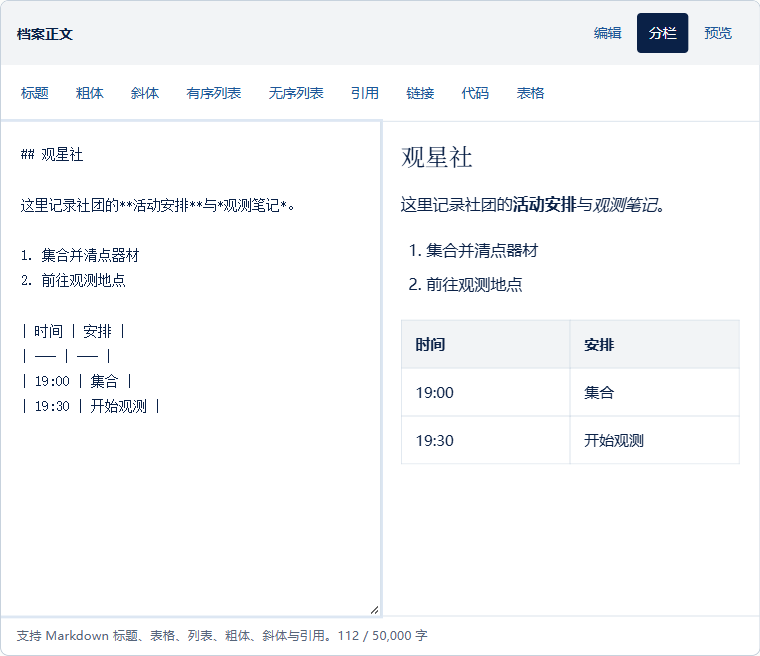
选中文字后点“粗体”“斜体”;点“表格”或列表按钮会插入可修改的示例,不用自己记语法。
编辑只看输入,分栏同时看两侧,预览只看排版效果。手机分栏会上下排列。
例如 **活动安排** 会显示为粗体。表格每行写一条记录,替换示例文字即可。
对照这里检查标题、列表和表格。预览不会保存内容,完成后仍要点击页面的建立或保存按钮。
新档案点击“建立档案”后直接公开,并记录首个版本,没有论坛那样的草稿发布步骤。
选中文字后点击“粗体”,或在新的一行点击“表格”,再切换到“预览”。这里只练习排版,不会保存;刷新页面会重置。
这里记录社团的活动安排与观测笔记。
| 时间 | 安排 |
|---|---|
| 19:00 | 集合 |
| 19:30 | 开始观测 |
示例设定,仅用于练习。
支持 Markdown 标题、表格、列表、粗体、斜体与引用。127 / 50,000 字
## 人物经历**重点内容** / *强调内容*1. 第一项 / - 第一项(每项另起一行)> 一段引用[链接文字](https://example.com)表格可以直接用工具栏插入,再替换单元格文字。正文最多 50,000 字;摘要不使用 Markdown 排版。
修改已有档案时,打开档案页面的编辑入口,填写“本次修改说明”,例如“补充入学经历”,然后点击“保存 Revision”。Revision 就是一次修订。
像翻阅修改记录一样
从档案页面进入“修订历史”。登录后,选择旧版本可以看到恢复操作。
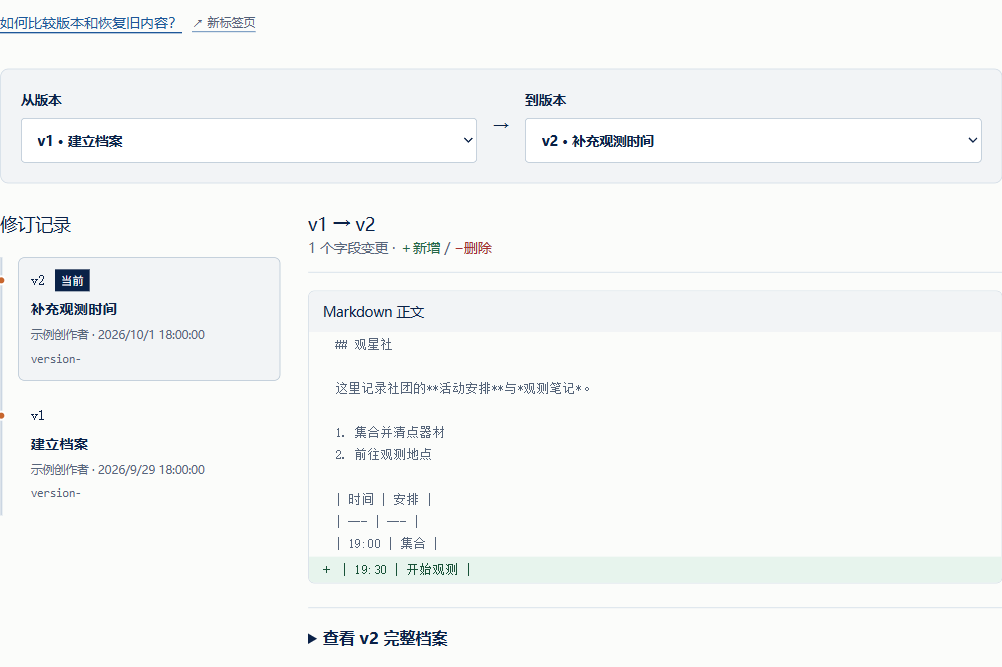
选择要比较的旧版和新版。截图中是 v1 与 v2 的对比。
这里列出修改说明、作者和时间。点击记录,也能切换到对应版本。
+ 是新增,− 是删除。截图中的新增行是补充的 19:30 观测安排。
展开后查看“到版本”的完整内容,再决定是否需要恢复。

先把“到版本”选为旧版,再展开“恢复此版本…”。确认后会创建新版本,保留此前所有历史。恢复针对整份档案。
例如当前是 v3,恢复 v1 会生成内容与 v1 相同的 v4;v1、v2、v3 都会保留。恢复针对整份档案,请检查其他字段是否也需要一起恢复。
如果提示“档案已被其他人更新”,先保留自己的修改文本,再重新打开最新档案核对后编辑,避免覆盖他人的内容。
用文章完整讲述
打开“校刊投稿”,填写标题、摘要,最多选择 3 个栏目标签,再在下面的区域写正文。
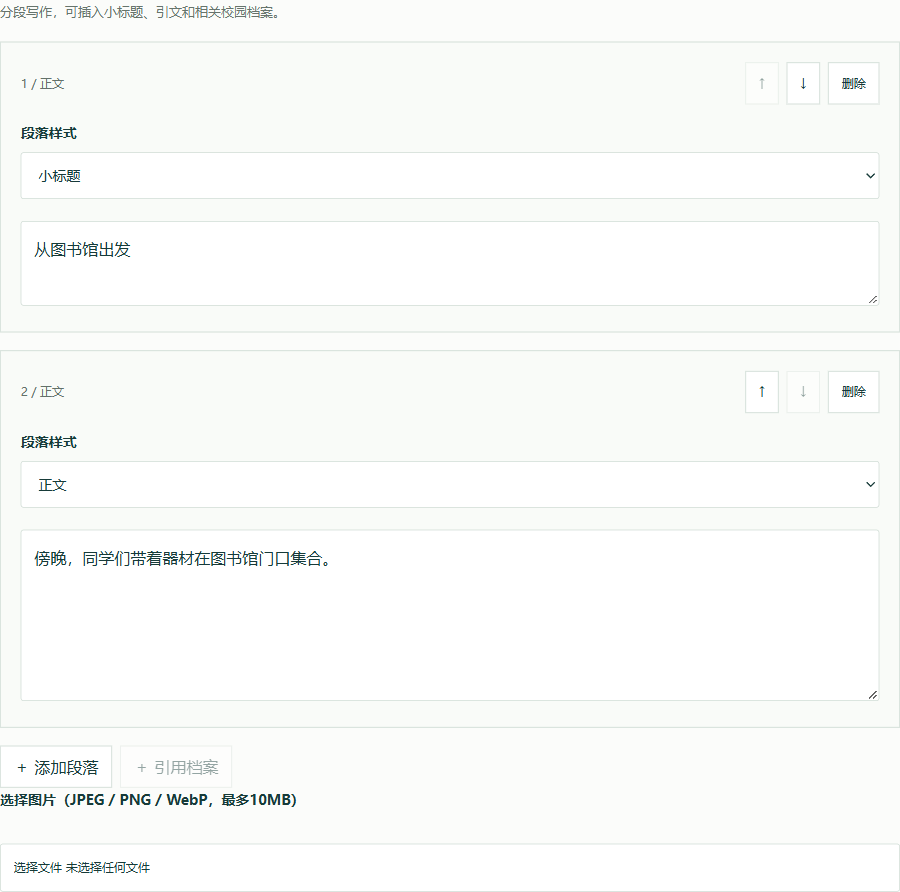
把每段设为“正文”“小标题”或“引文”,再在下面输入对应文字。
↑ / ↓ 改变顺序,“删除”移除这一段。先写再调整结构也可以。
继续写下一段,或从已有校园档案里选择引用。没有可选档案时,引用按钮不可用。
上传 JPEG、PNG 或 WebP,最大 10MB。完成后填写图片说明,并在预览中确认显示正常。

查看当前输入的排版,不代表已经保存。
保存草稿,之后从“我的文章”或创作中心继续编辑。
文章使用你的创作者资料署名。已发布的文章仍可从创作中心进入编辑。
校刊使用你的作者资料署名,不需要为每个段落选择论坛身份。
共同记录校园发生的事
打开“建立事件档案”,填写标题、概述、时间说明、背景与影响,再添加时间节点。
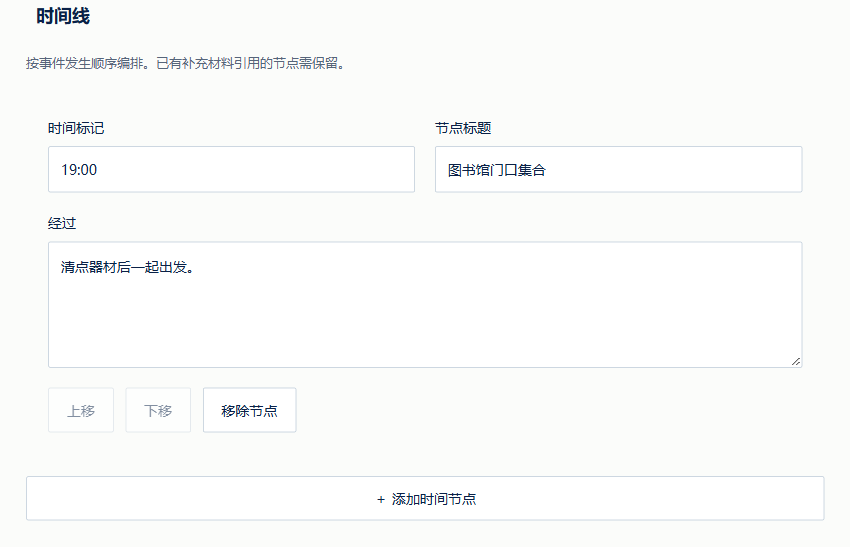
填写这个节点发生的时间,例如“19:00”或“秋季学期开学日”。
用一句话概括这个阶段,例如“图书馆门口集合”。
写清具体发生了什么。下方按钮可以调整节点顺序或移除节点。
继续添加下一阶段。已有补充材料引用的节点需要保留。
完成后“预览时间线”,再“保存草稿”或“发布档案”。“完整已保存预览”只显示已经保存的内容。
你维护自己建立的主档案。想为别人的公开事件提供另一视角时,从事件详情页进入补充资料入口,填写资料标题、性质和正文,选择对应节点或“整个事件”,再保存或发布。补充资料独立署名,不会覆盖主档案。
校刊、事件及补充材料发布后仍有更新入口。论坛作品的有效改写则会实时同步公开阅读页。已有补充资料引用的时间节点需要保留。
把本地作品带进校园
先下载对应模板,让 AI 按模板整理已经写好的作品。论坛从“创作论坛主题 → 从 Markdown 开始”建立空白草稿;校刊或事件打开新建页或已有草稿。展开“从 Markdown 导入”,选择文件或粘贴全文,勾选替换确认,再点击“导入并填入编辑器”。最后检查预览,主动保存或发布。
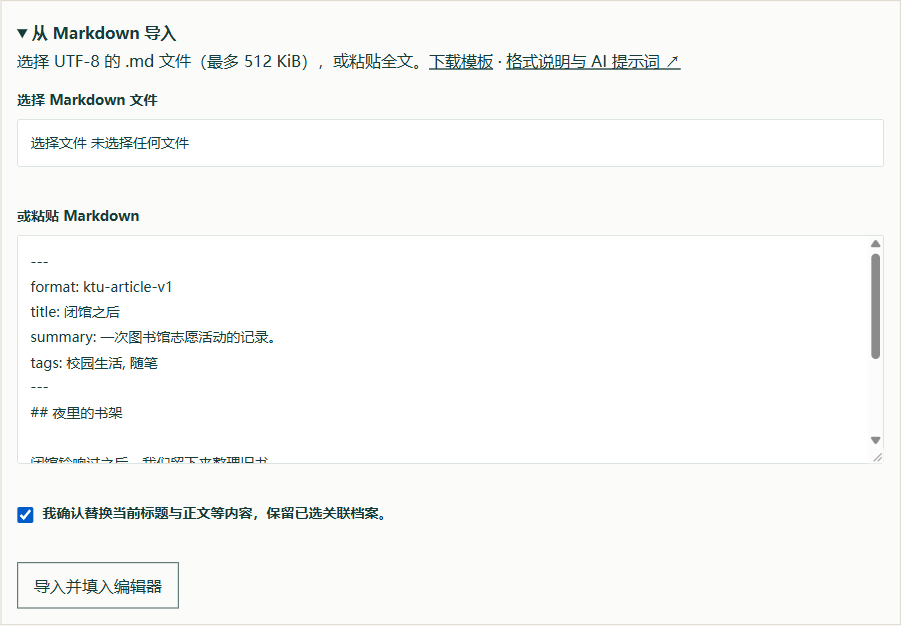
下载对应模板,整理好作品后选择 UTF-8 的 .md 文件。也可以直接粘贴全文。
这里显示读取的全文,可以修改格式。格式说明、完整模板和 AI 提示词见本节下方。
导入会替换当前编辑内容。论坛还会创建缺少的独立身份,请确认后再继续。
格式正确时填入内容;有错误会提示并保留原输入。完成后检查内容与同步状态,再由作者首次发布。
导入会替换标题、正文及模板内的字段,保留已选关联档案。格式错误不替换编辑器。论坛会立即创建缺少的独立身份,作品内容仍需另行保存;其他作者占用的账号须换一个标识。同一账号的已有昵称不会被修改。已发布事件不支持整体导入,请逐项编辑以保留节点引用。
文件使用 UTF-8 编码,最多 512 KiB。开头和元数据结尾各有一行 ---。字段使用英文冒号,每项一行,值直接填写,不加 YAML 引号或方括号;空值保留字段行。字段不能缺少、重复或增加。标签用逗号分隔。不要把整个文件包在代码围栏中。
请将下面的原稿转换为附带的 KTU Markdown 模板格式。只输出完整 Markdown 文件内容,不要加解释、代码围栏或 YAML 引号。严格保留模板字段名与分节标题;空值保留字段行。不要编造情节或改变角色关系。按下方格式说明检查字数、标签、楼层回复和日期。不支持的排版转成纯文本;论坛已上传图片保留为独立行 ,不编造图片 UUID;本地图片、其他媒介图片和档案链接单独列在文件外提醒我手工添加。若缺少必要信息,先问我。 【粘贴对应模板与格式说明】 【粘贴原稿】
board 只能为 campus(校园日常)、academic(课程与学术)、clubs(社团活动)、stories(校园传闻)。标题最多 160 字,标签最多 8 个、每个 64 字。楼层从 1 连续编号,最多 100 层。账号为 2–32 位英文字母、数字或下划线,昵称最多 60 字;同一账号的昵称须一致。回复 0 表示独立发言,其他数字必须指向此前楼层。时间最多 100 字,正文每层最多 10,000 字。赞同、疑惑为 0–999999999 的整数,表示作者设定的剧情数值。楼层正文支持普通文本和多图。图片须独占一行,格式为 ,使用自己已上传且可用的图片;不支持外部网址或本地文件路径。本地图片请导入后在对应楼层选择文件上传或粘贴。引用仅展示直接回复楼层,首楼账号的所有发言显示“楼主”;“## 楼层 数字”是保留标题。
标题最多 160 字,摘要最多 500 字。标签最多 3 个,可用:校园怪谈、个人见闻、校园生活、人物故事、历史、悬疑、科幻、旅行、随笔。正文以空行分块,最多 150 块、每块 20,000 字;仅支持普通段落、单行 # 至 ###### 标题(导入后统一为标题块)、每行以“> ”开头的引用。块之间必须空行。不支持列表、表格、粗体、行内链接、HTML、代码和图片语法;请转成纯文本,导入后在编辑器添加图片和档案引用。
依次包含“## 事件背景”“## 后续影响”“## 时间线”,各一次。标题最多 160 字,概述最多 2,000 字,时间说明最多 160 字,背景与影响各最多 10,000 字。开始与结束日期可空;非空须为真实 YYYY-MM-DD 日期,结束不得早于开始。时间节点从 1 连续编号,最多 100 个;时间标记最多 120 字、标题 160 字、经过 10,000 字。节点区可留空。正文为普通文本,规定的分节标题不可用作正文行。
---
format: ktu-forum-v1
title: 图书馆闭馆后的灯
board: campus
tags: 校园日常, 图书馆
---
## 楼层 1
账号: night_reader
昵称: 夜读者
回复: 0
时间: 20:10
赞同: 12
疑惑: 2
---
有人知道三楼为什么还亮着灯吗?

## 楼层 2
账号: library_helper
昵称: 图书馆小助手
回复: 1
时间: 20:12
赞同: 8
疑惑: 0
---
今晚有志愿者整理旧书。

照片可在导入后,通过这一楼的“添加图片”上传,或直接在正文粘贴图片。
---
format: ktu-article-v1
title: 闭馆之后
summary: 一次图书馆志愿活动的记录。
tags: 校园生活, 随笔
---
## 夜里的书架

闭馆铃响过之后,我们留下来整理旧书。

> 每一本旧书,都留着曾经的阅读痕迹。

窗外的灯渐渐熄灭,书架上的编号终于连成了完整的一排。
---
format: ktu-event-v1
title: 秋季旧书整理行动
summary: 图书馆志愿者共同完成旧书编目。
time_range: 某学年秋季学期
starts_on: 2026-09-20
ends_on: 2026-09-21
---
## 事件背景

旧书需要重新整理与编目。

## 后续影响

新增了便于查阅的书目索引。

## 时间线

### 时间节点 1
时间: 9月20日晚
标题: 志愿者集合
---
大家在图书馆门口领取分组任务。

### 时间节点 2
时间: 9月21日下午
标题: 完成编目
---
最后一批书目完成核对。
随手查一下
登录原来的创作者账号,打开创作中心的“我的作品”,或对应创作页的草稿列表。论坛中未发出的新回复仍在输入框,已有楼层的改写会自动同步。其他编辑器请按页面提示保存。
点击消息菜单中的“角色身份选择”,或底部发言框的身份入口,选择“自动生成一个新身份”,设置昵称和头像后使用即可。也可以选择已有身份。可以使用本作品已有身份或你管理的身份,不必先建立人物档案;其他创作者管理的身份资料只能选择,不能替对方改名或改头像。
先检查必填项和页面提示,保存中请等待完成。刷新前先复制重要正文到本地,避免丢失未保存输入。版本冲突时重新打开最新内容再核对,不要反复提交旧页面。仍有问题时,记录页面地址、操作步骤和提示文字交给维护者;不要发送密码或完整邮箱确认链接。
不会。关联或引用档案提供阅读线索,不会替你复制正文,也不会因角色在论坛发言而修改人物设定。需要变更设定时,请单独编辑档案并填写修改说明。
可以。编辑页的教程入口会在新标签页打开,原来的输入仍留在编辑页。教程练习只在当前页面有效,正式作品仍需要在创作页保存。